Dans le patch 12.1, les maîtres de guilde pourront lier leur guilde en jeu à un canal Discord et permettre une communication fluide entre les deux.
Combiner le chat de guilde et Discord
Comme l’indiquait la présentation de Blizzard, lier son compte Discord à World of Warcraft reste simple. Le simple lien ne suffit toutefois pas : un officier ou le maître de guilde doit se connecter à un serveur Discord sur lequel il dispose des droits de gestion des canaux.
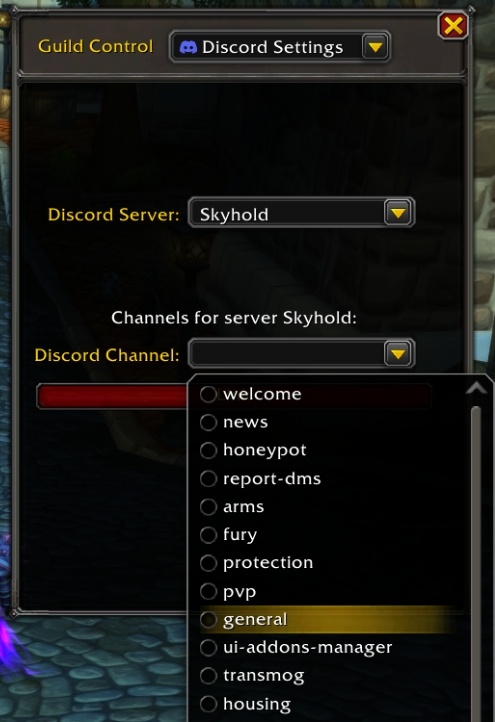
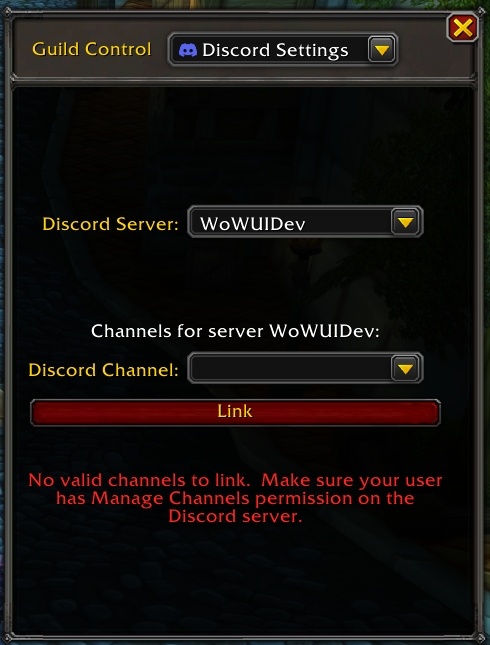
Un seul canal peut être connecté et uniquement avec les permissions suffisantes.
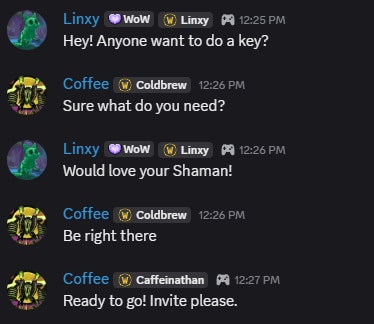
Une fois le lien établi, les nouveaux messages du canal Discord apparaissent en jeu avec une icône Discord violette, tandis que les messages du chat de guilde s’affichent sur Discord avec une icône blanche en forme de manette. Le canal lui-même porte une mention claire en haut indiquant sa connexion à World of Warcraft, accompagnée d’un avertissement visible par tous.
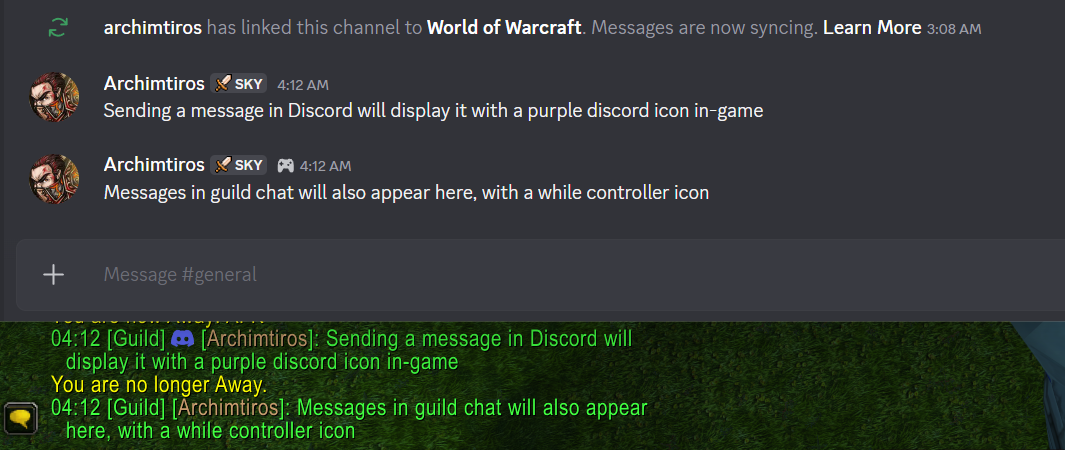
Les icônes permettent de repérer rapidement l’origine des messages.
Limitations
Malgré une mise en place simple, plusieurs restrictions peuvent empêcher certains joueurs ou guildes de profiter pleinement de cette intégration.
- Les messages des membres de guilde qui n’ont pas lié leur compte Discord n’apparaissent pas sur Discord.
- Les utilisateurs Discord ne peuvent plus écrire dans ce canal tant que leur compte n’est pas lié.
- Les membres de guilde non liés continuent de voir les messages provenant de Discord, et les utilisateurs Discord non liés peuvent toujours lire les messages du canal.
Il est donc préférable de créer un canal Discord dédié au chat de guilde plutôt que de fusionner un canal déjà très fréquenté, surtout sur les grands serveurs où tout le monde n’aura pas forcément envie de lier son compte.
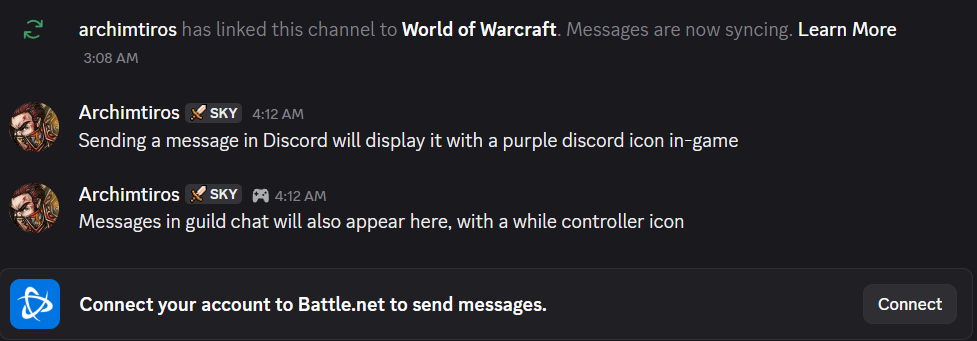
Attention à ne pas bloquer involontairement les utilisateurs non liés sur Discord.
Séparer le chat de guilde et Discord
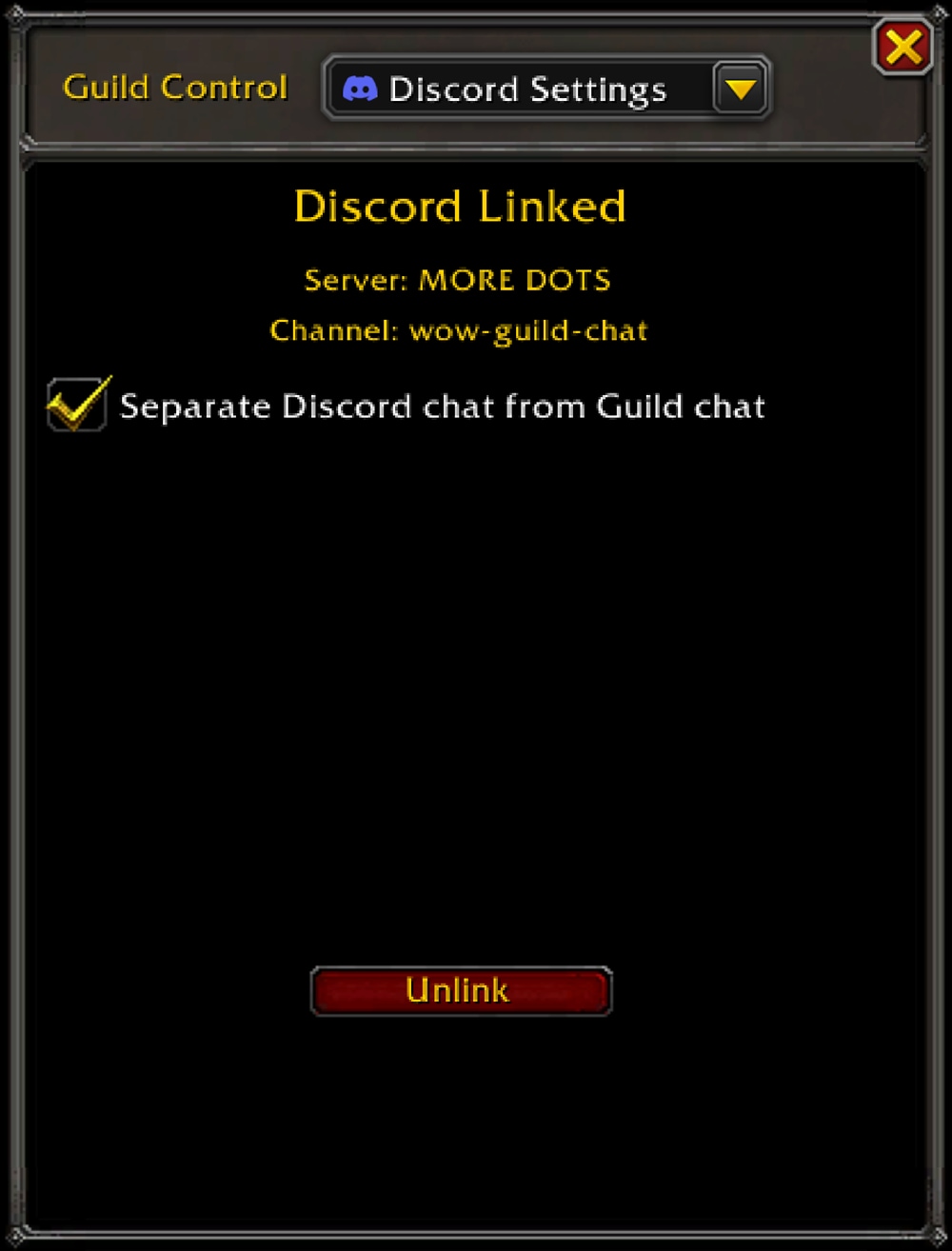
Une fois le lien actif, la seule option restante en jeu consiste à séparer les messages de guilde et ceux de Discord. Les messages provenant de Discord sont alors dirigés vers un canal Guild Discord distinct du chat de guilde classique. Ce canal Guild Discord ne permet pas encore d’écrire directement via la fenêtre de chat normale, mais les membres liés peuvent basculer via le menu déroulant du panneau Guild & Communities pour envoyer leurs messages.
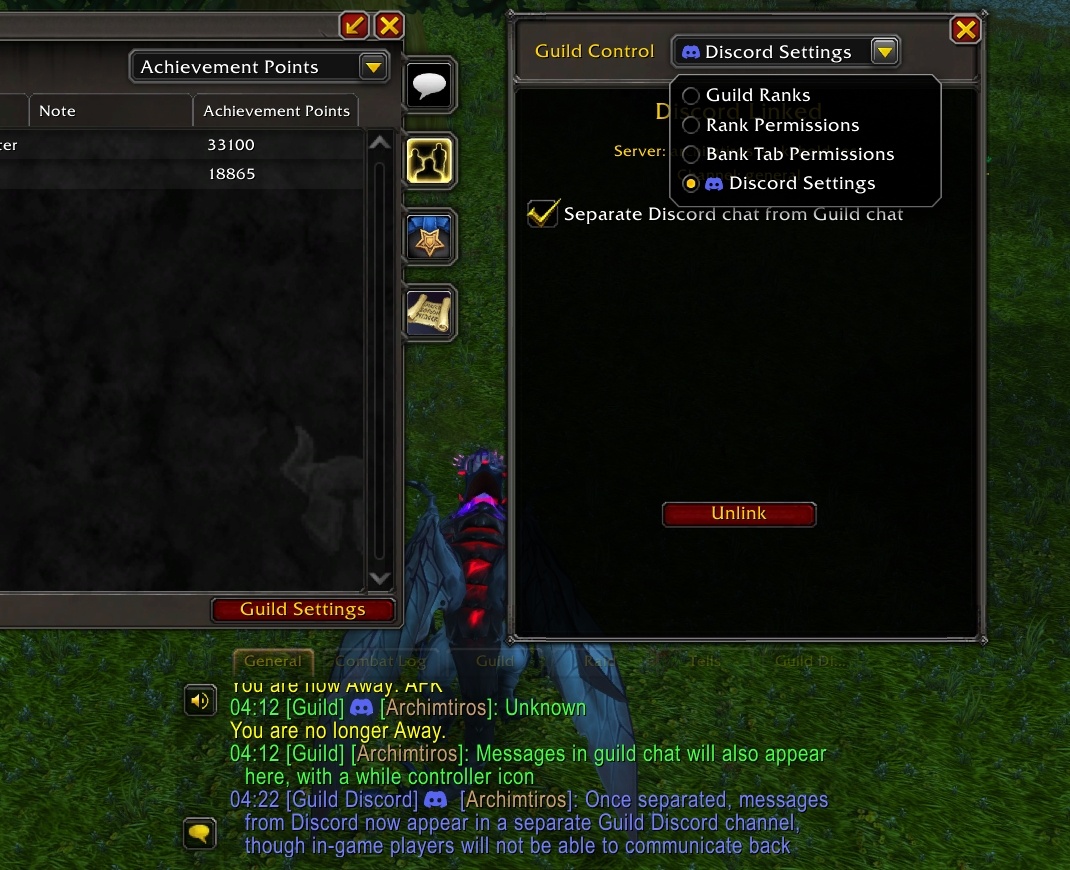
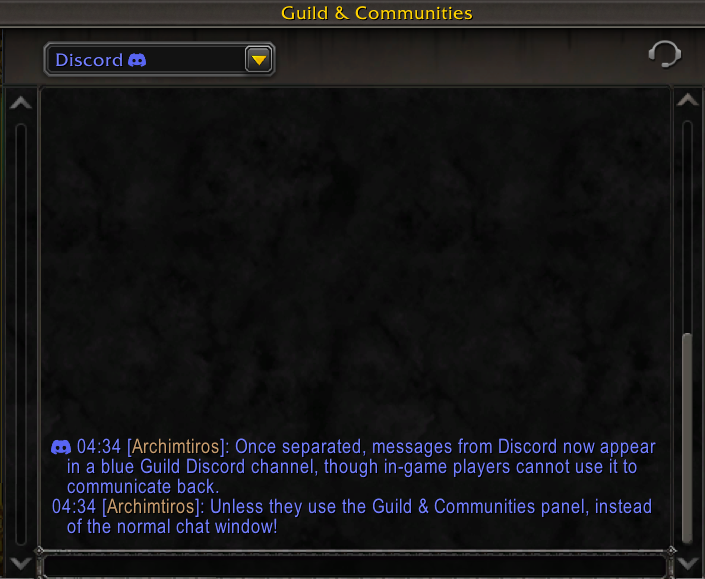
L’obligation de passer par le panneau de guilde pour écrire reste un peu maladroite, mais il s’agit probablement d’un simple oubli.
Voilà pour l’essentiel. Peu d’options ou de personnalisations sont disponibles pour l’instant, mais Blizzard devrait enrichir la fonctionnalité si elle rencontre le succès escompté.
Message officiel
Dans la mise à jour Curse of Ula’tek, nous introduisons une nouvelle intégration Discord qui vous permet de discuter avec vos camarades de guilde à l’intérieur comme à l’extérieur du jeu en reliant vos comptes Battle.net et Discord. Que vous organisiez votre prochain raid, que vous cherchiez des joueurs pour du JcJ ou que vous passiez simplement du temps ensemble dans vos quartiers, vous pourrez échanger rapidement et facilement entre les deux plateformes.
Lier vos comptes World of Warcraft et Discord
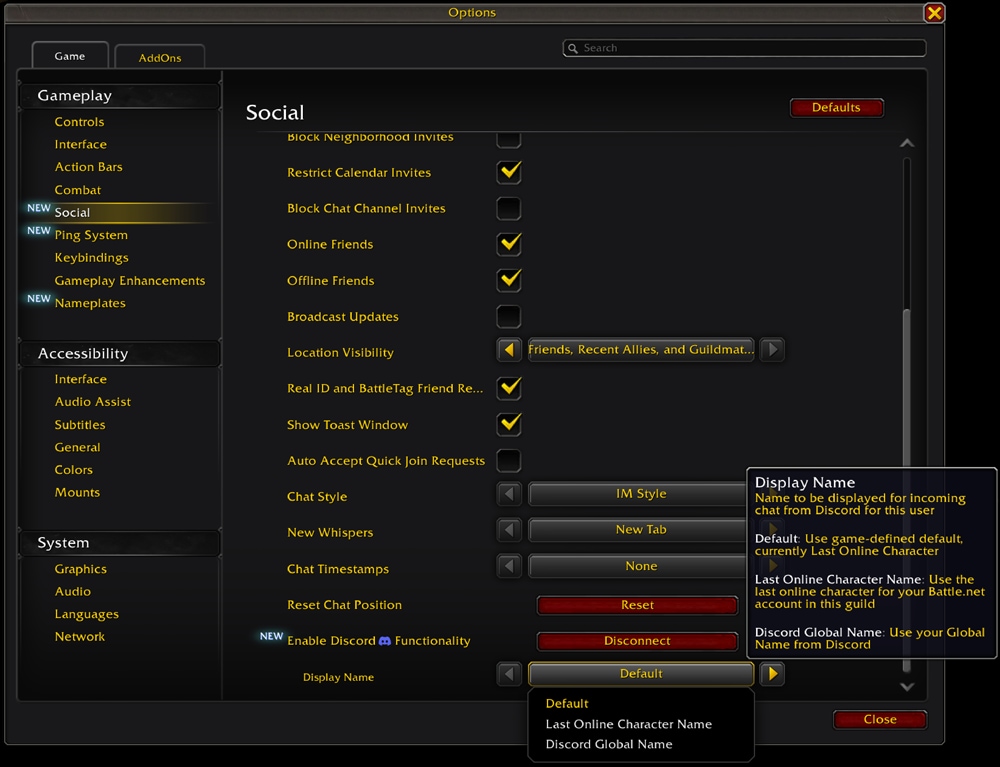
Pour connecter votre compte Discord à votre compte Battle.net, ouvrez le menu du jeu (Échap) puis les Options. Dans l’onglet Social, une nouvelle case à cocher permet d’Activer la fonctionnalité Discord.
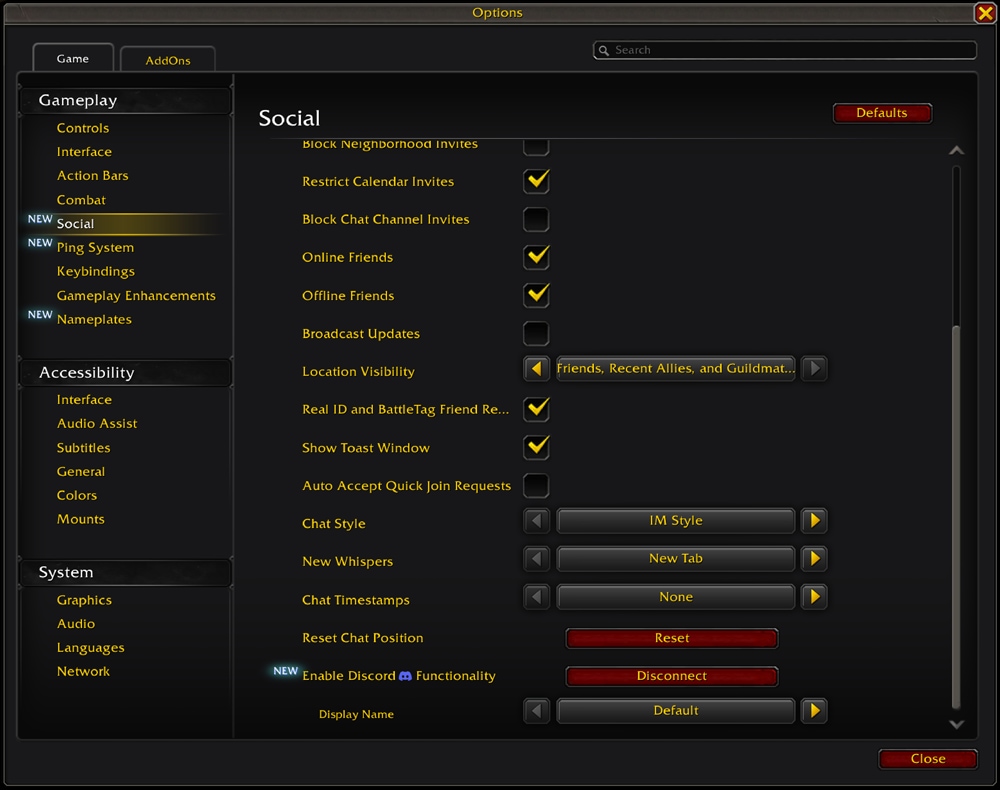
En choisissant de connecter votre compte à Discord, vous accéderez à plusieurs écrans supplémentaires pour finaliser la liaison. Assurez-vous d’être connecté à Discord avant de lancer l’opération; une confirmation vous sera demandée.
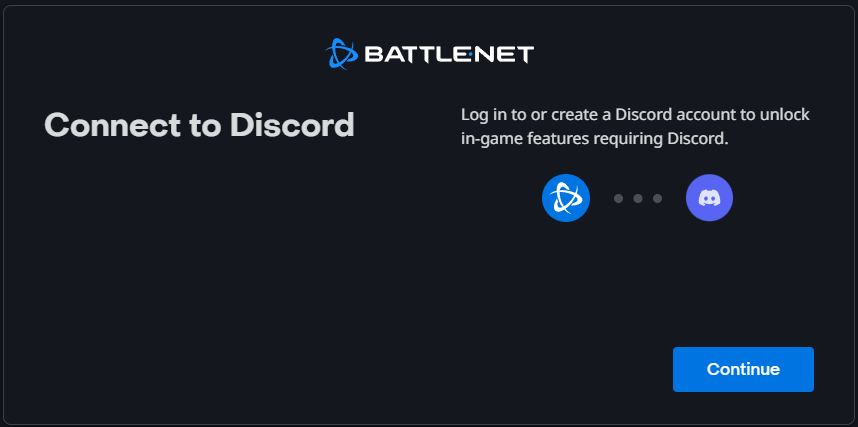
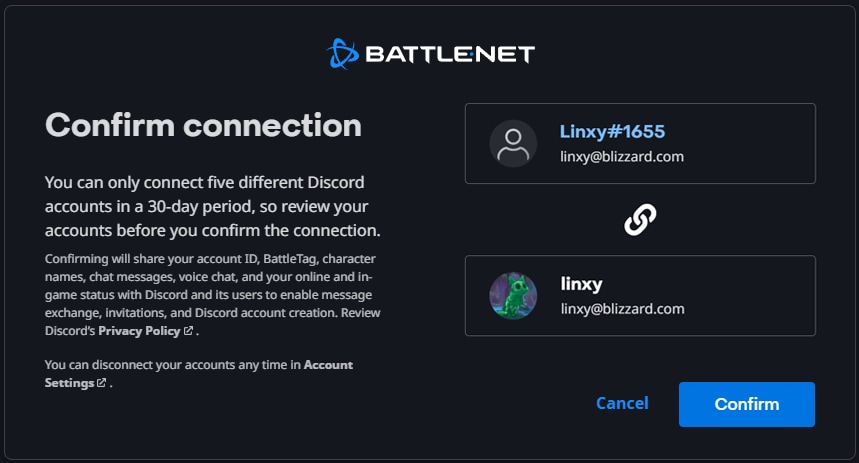
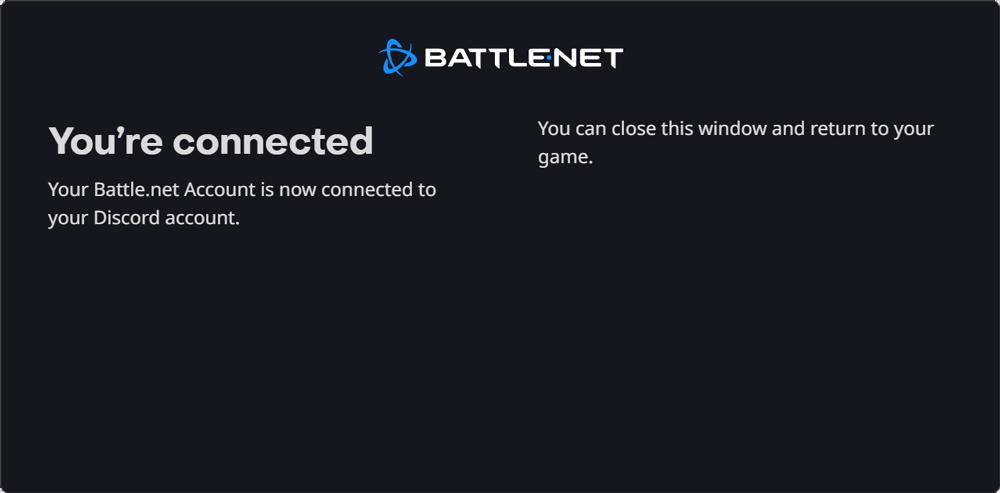
Vous pourrez également choisir le nom de personnage affiché lorsque des messages arrivent de Discord via le menu déroulant Nom d’affichage.
- Par défaut : utilise le réglage défini par le jeu, actuellement le dernier personnage connecté.
- Nom du dernier personnage connecté : utilise le dernier personnage connecté sur votre compte Battle.net dans cette guilde.
- Nom global Discord : utilise votre nom global Discord.
Configurer Discord en tant qu’administrateur et maître de guilde
Les administrateurs d’un serveur Discord de guilde doivent d’abord s’assurer qu’ils disposent des permissions de canal nécessaires pour relier le chat de guilde au canal Discord choisi. Ces permissions sont les suivantes :
- Gérer les canaux : possibilité de modifier les paramètres du canal
- Voir le canal : possibilité de voir et lire le canal
- Envoyer des messages : possibilité de publier des messages dans le canal
Procédure pour lier votre guilde à un canal Discord dans WoW :
- Ouvrez l’interface Guild & Communities avec le raccourci (J).
- Sélectionnez l’onglet Roster à droite du panneau.
- Cliquez sur Paramètres de guilde en bas à droite.
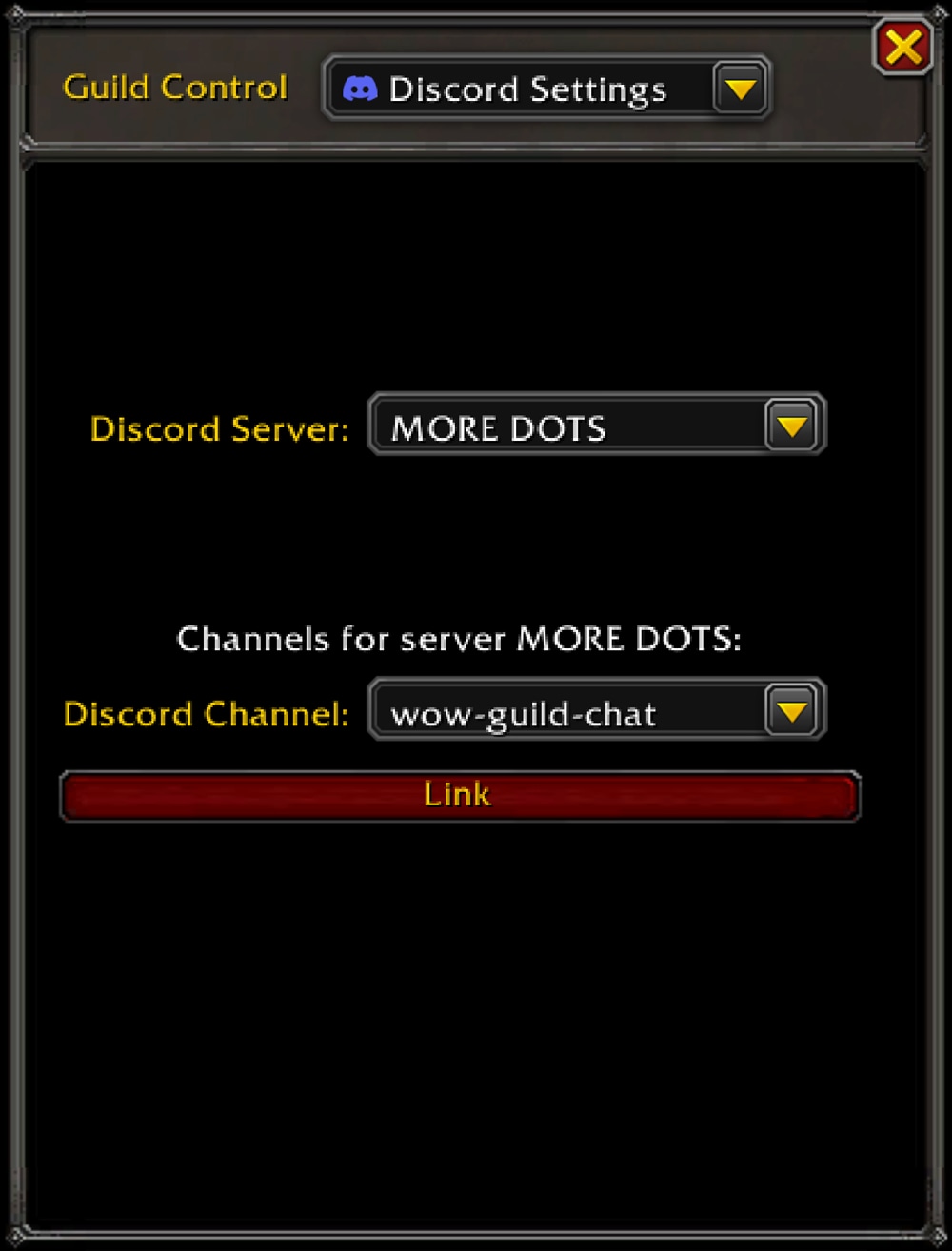
- Dans le menu déroulant Guild Control, choisissez Discord Settings.
- Dans cette fenêtre, vous verrez tous les serveurs Discord auxquels vous appartenez et pourrez sélectionner les canaux autorisés pour la liaison.
- Cliquez sur un serveur pour le sélectionner.
- Choisissez un canal disponible dans le menu déroulant puis cliquez sur le lien.
- Vous pouvez également créer un canal Discord dédié au sein de World of Warcraft.
Échanger entre Discord et le chat de guilde
Une fois la connexion établie, vous êtes prêt à discuter. Il est facile d’identifier l’origine d’un message et d’ajuster vos onglets de discussion pour suivre l’activité de votre guilde, que vous soyez en jeu ou non.
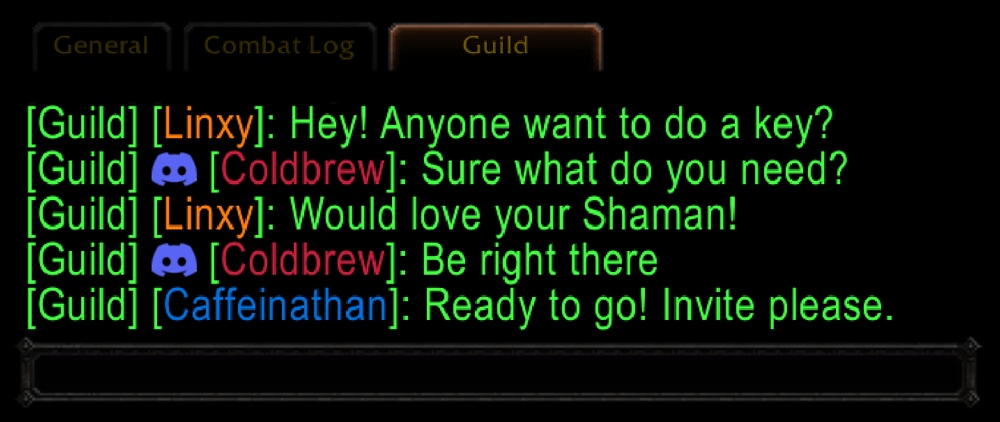
Si un joueur n’a pas lié son compte Discord, ses messages en jeu n’apparaissent pas dans le chat Discord et s’affichent comme suit :
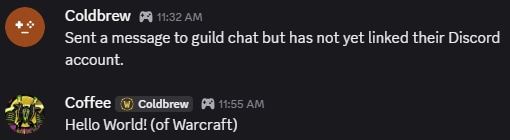
Les maîtres de guilde peuvent modifier les réglages à tout moment dans les paramètres Discord de la guilde afin de filtrer le trafic Discord vers le canal /guilde classique ou vers un canal /discord dédié.
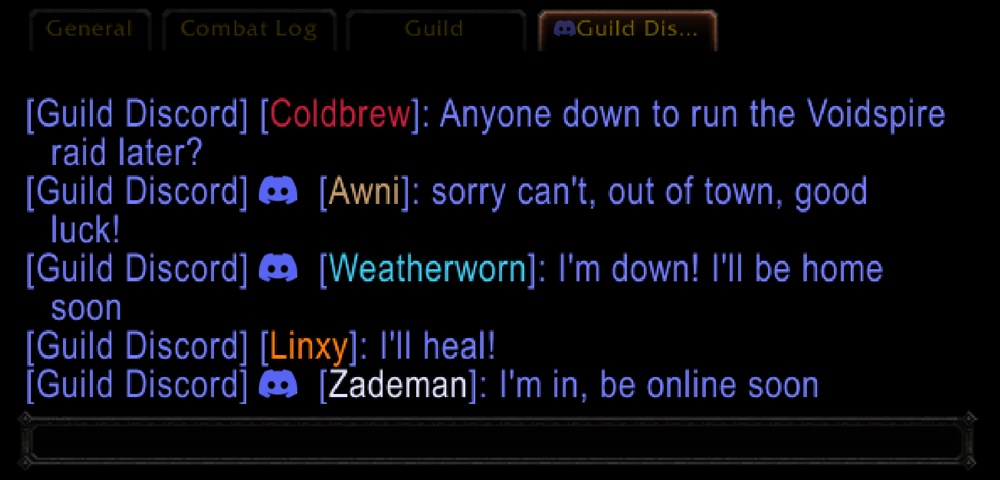
Rejoignez la conversation dès la mise en ligne de cette nouvelle intégration avec la mise à jour Curse of Ula’tek.
